Mac標準ターミナルからGhosttyに乗り換えたら想像以上に快適だった話
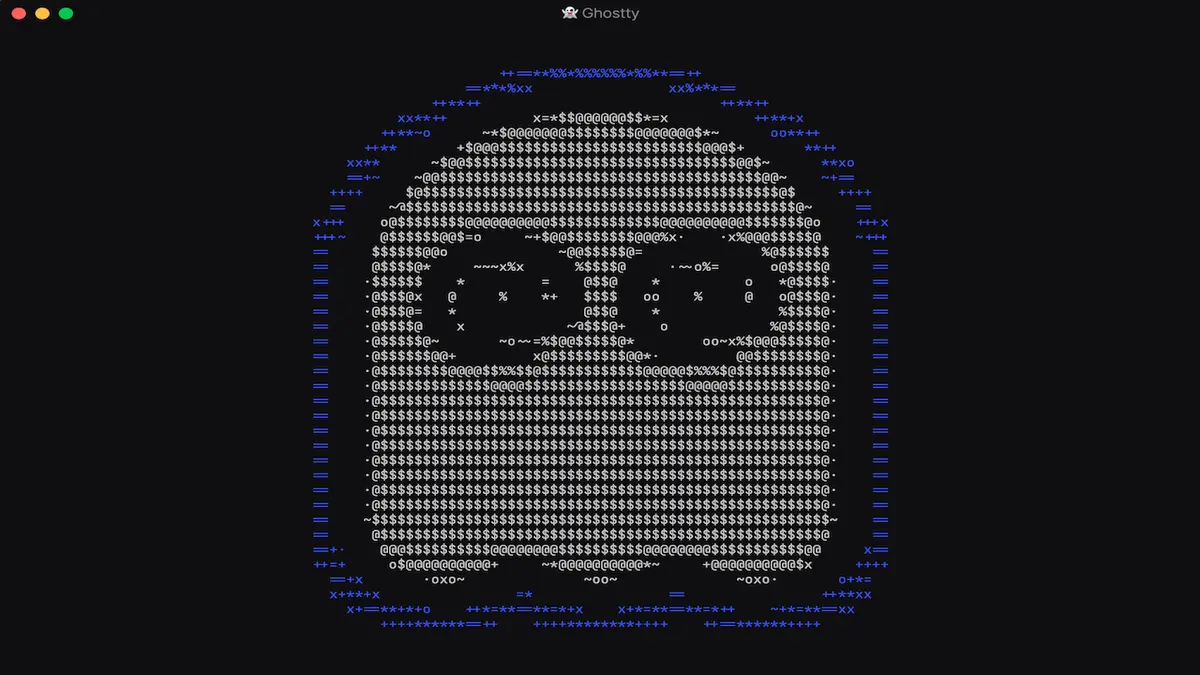
以前からMac標準のターミナルアプリを使ってWeb開発やちょっとしたコマンド操作を行っていたのですが、だんだん機能面や速度面で物足りなさを感じるようになっていました。
特に不満だったのが、画面の分割機能(スプリットビュー)がないことと、重いログを出力したときのスクロールのモタつきです。わざわざウインドウを複数立ち上げて並べたり、tmuxを挟むのも少し大仰だなと感じていました。
「画面分割が素直に使えて、とにかく描画が速いターミナルはないか」と探していたところ、話題になっていたGhosttyを試してみることにしました。
ターミナル選びで重視した2つのポイント
個人的に新しいターミナルを探すうえで、譲れなかった条件が2つありました。
- 画面の分割ビュー機能が標準で使えること コードを実行しながら隣でログを流したり、git操作を別ペインで行いたいので、1つのウインドウ内で左右・上下に画面を割る機能は必須でした。
- GPUアクセラレーションによる高速な動作 大量のテキスト出力でも引っかかりがなく、キー入力のレスポンスが吸い付くように軽い打鍵感を求めていました。
Ghosttyはこの2点をどちらも満たしているとのことで、期待を込めてインストールしてみました。
Ghosttyの導入手順
MacであればHomebrewを使って簡単に導入できます。ターミナルで以下のコマンドを実行するだけでした。
brew install --cask ghostty
インストール後、アプリを起動すると一瞬で立ち上がります。
公式サイト https://ghostty.org/
実際に使ってみて良かったところ
1. 動作がとにかく軽快で速い
GPUアクセラレーションが効いているおかげか、コマンドの入力レスポンスや画面スクロールがとにかくヌルヌル動きます。大きなログファイルを出力させたときも、標準ターミナルのように引っかかる感覚が全くありません。
2. 画面分割(スプリットビュー)が直感的
ショートカットキー(Cmd + D や Cmd + Shift + D)で簡単に画面を左右・上下に分割できます。ペイン間の移動もスムーズで、別途tmuxなどを導入・設定しなくても、買ってきたまますぐに理想のマルチペイン環境が手に入りました。
3. 標準カラースキームの色合いがめちゃくちゃ洗練されている
一番予想外で嬉しかったのが初期状態のカラースキーム(配色)の美しさです。
ターミナルアプリを導入すると、まず最初にお気に入りのテーマ(DraculaやTokyo Nightなど)を探して設定することが多いのですが、Ghosttyは標準のカラーパレットの色合いが非常に落ち着いていて見やすいです。
黒すぎず深みのある背景色と、コントラストが高すぎない目に優しい文字色のバランスが絶妙で、テーマをカスタマイズせずにそのまま使い続けたくなる完成度でした。
気になった点と注意メモ
ほとんど文句なしの出来なのですが、気になった点を強いて挙げるなら以下の2点くらいでしょうか。
- 情報量がまだ少なめ: 新しめのツールということもあり、凝ったカスタマイズをする際は公式ドキュメントを参照するのが確実です。
とはいえ、基本的な使い心地は素直なので、普段からターミナルを少し触る人なら特に困ることはないと思います。
しばらく使ってみて
標準ターミナルからの乗り換えでしたが、起動の早さと入力の軽快さ、そして画面分割の便利さだけでもう元には戻れそうにありません。
見た目もすっきりしていてキーボード操作に集中できるので、日々の開発作業でのプチストレスがかなり軽減されました。しばらくはこのGhosttyをメインのターミナルとして使い込んでいこうと思います。